
In den folgenden Abschnitten erklären wir die wichtigsten Schritte – von der Wahl des Seitenformats und der korrekten Anlegung von Rändern über die richtige Farbauswahl bis hin zur Berechnung des Buchrückens und der Papierwahl.
Nutzen Sie die praktischen Tools, um Ihre Druckdateien genau anzulegen und ein perfektes Ergebnis zu erzielen.
Damit Ihre Drucksachen in bester Qualität und ohne Probleme bei uns gedruckt werden können, ist es wichtig, die Druckdateien korrekt anzulegen. Hier erklären wir Ihnen, wie Sie das am besten machen:
- Seitenformat und Ränder: Stellen Sie sicher, dass das Seitenformat und die Ränder genau den Vorgaben entsprechen. Achten Sie darauf, dass alle wichtigen Elemente (Text, Logos, etc.) nicht zu nah am Rand sind.
- Farben: Verwenden Sie den CMYK-Farbraum anstelle von RGB, da der Drucker nur mit den Farben des CMYK-Modells arbeitet.
- Auflösung: Ihre Bilder sollten mindestens 300 DPI haben, um sicherzustellen, dass sie auch in der Druckausgabe scharf und detailliert sind.
- Bleed: Denken Sie daran, einen Beschnittbereich (Bleed) von mindestens 3 mm rund um Ihr Design einzuplanen, um Schnittfehler zu vermeiden.
Beispiel:
Wenn Sie ein Flyer-Design anlegen, sollte Ihre Datei in der Größe 210 x 297 mm (A4) sein, und das Design sollte bis an den Rand reichen. Stellen Sie sicher, dass keine wichtigen Elemente in den Bereich der 3 mm Beschnittzone geraten.
Das Seitenformat und der Anschnitt (auch als "Bleed" bezeichnet) sind wichtige Aspekte beim Erstellen von Druckdateien. Hier erfahren Sie, wie Sie Ihre Dateien korrekt anlegen:
- Seitenformat: Ihr Seitenformat sollte exakt der Größe des Endprodukts entsprechen, beispielsweise 210 x 297 mm für ein A4-Blatt. Achten Sie darauf, dass das Format in der Datei exakt festgelegt ist, ohne zusätzliche Ränder.
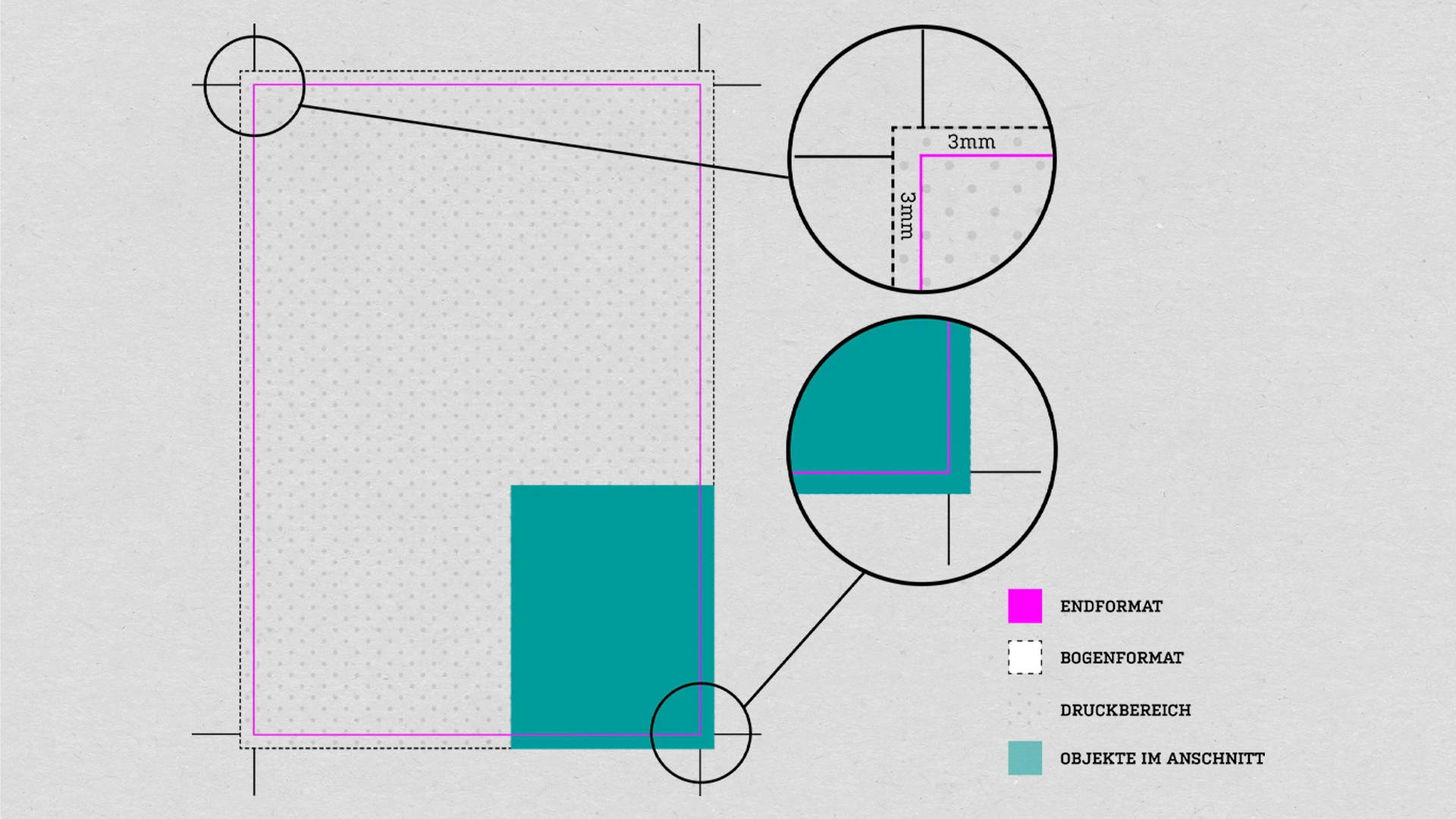
- Anschnitt (Bleed): Der Anschnittbereich ist der Bereich außerhalb des Endformats, der nach dem Drucken abgeschnitten wird. Normalerweise beträgt die Anschnittzugabe mindestens 3 mm. Achten Sie darauf, dass alle Hintergrundfarben, Bilder oder grafischen Elemente, die bis zum Rand reichen sollen, in diesen Bereich hineinragen.
- Sicherheitszone: Alle wichtigen Elemente wie Text, Logos oder Bilder sollten mindestens 3 mm von den Rändern entfernt platziert werden, um sicherzustellen, dass sie nicht beim Zuschneiden des Dokuments abgeschnitten werden.
- Beispiel: Wenn Sie eine Visitenkarte im Format 85 x 55 mm drucken lassen, sollten Sie die Datei auf 91 x 61 mm anlegen (dieser zusätzliche 3 mm Anschnitt pro Seite), damit der Druck nach dem Schneiden ohne weiße Ränder perfekt aussieht.
Die Auflösung von Fotos und Grafiken ist entscheidend für die Druckqualität. Eine zu geringe Auflösung führt zu unscharfen oder pixeligen Druckergebnissen. Hier erfahren Sie, wie Sie die richtige Auflösung für Ihre Druckdaten wählen:
- Was ist Auflösung? Die Auflösung beschreibt, wie viele Pixel ein Bild enthält und wird in DPI (dots per inch) gemessen. Eine höhere DPI-Zahl bedeutet eine bessere Bildqualität, insbesondere im Druck.
- Minimale Auflösung: Für den hochwertigen Druck sollten Fotos und Grafiken mindestens eine Auflösung von 300 DPI haben. Dies sorgt dafür, dass die Details im Bild auch auf großem Format scharf und klar bleiben.
- Beispiel für Fotoauflösung: Ein Foto im Format 10 x 15 cm (4 x 6 Zoll) sollte mindestens 1181 x 1771 Pixel (300 DPI) haben, um scharf gedruckt zu werden. Eine niedrigere Auflösung führt zu Unschärfe oder pixeligen Ergebnissen.
- Grafiken und Vektoren: Bei Vektorgrafiken wie Logos ist die Auflösung nicht so entscheidend, da diese Grafiken unabhängig von der Größe skaliert werden können. Vektorgrafiken behalten ihre Schärfe bei jeder Druckgröße.
- Beispiel: Wenn Sie eine Broschüre im A4-Format (210 x 297 mm) drucken lassen möchten, sollte die Auflösung der Bilder mindestens 300 DPI betragen, um eine optimale Qualität zu gewährleisten.
Die Wahl des richtigen Farbraums ist entscheidend für die Druckqualität. Wenn Sie den Farbraum nicht korrekt einstellen, kann es zu ungenauen Farbwiedergaben im Druck kommen. Hier erfahren Sie, warum der Farbraum wichtig ist und wie Sie ihn richtig wählen:
- Farbraum: Der Farbraum definiert die Farben, die in einem Bild oder Design verwendet werden können. Es gibt verschiedene Farbräume, aber der für den Druck empfohlene ist der CMYK (Cyan, Magenta, Yellow und Key/Black). Im Gegensatz dazu wird im Web-Design häufig der Farbraum RGB (Rot, Grün, Blau) verwendet.
- CMYK vs. RGB: Der Farbraum RGB ist für digitale Darstellungen gedacht, da er auf Licht basiert und auf Bildschirmen perfekt funktioniert. RGB eignet sich jedoch nicht für den Druck, da Drucker mit Tinte oder Toner arbeiten und auf den CMYK-Farbraum angewiesen sind.
- Warum CMYK für den Druck? Im Druckprozess wird Tinte auf Papier aufgetragen, und der CMYK-Farbraum beschreibt die Kombination von Farben, die durch diese Tinten erzeugt werden. Die Umwandlung von RGB nach CMYK sorgt dafür, dass die Farben auf dem gedruckten Produkt so präzise wie möglich wiedergegeben werden.
- Beispiel: Wenn Sie ein Plakat im RGB-Farbraum erstellen und es dann für den Druck senden, wird es automatisch in den CMYK-Farbraum konvertiert. Während dieser Konvertierung können Farben verfälscht werden, da nicht alle RGB-Farben exakt im CMYK-Farbraum dargestellt werden können. Daher sollten Sie idealerweise schon in der Designphase den CMYK-Farbraum verwenden.
Um Farbabweichungen zu vermeiden, empfehlen wir, bereits beim Erstellen von Druckdateien den CMYK-Farbraum zu verwenden. Auf diese Weise können Sie sicherstellen, dass die Farben in Ihrem Design auch so im Druck erscheinen, wie Sie sie vorgesehen haben.
Die korrekte Verwendung von Schriften und Linien ist entscheidend für die Lesbarkeit und das professionelle Aussehen Ihrer Drucksachen. Hier erfahren Sie, wie Sie Schriften und Linien richtig anlegen, um ein optimales Druckergebnis zu erzielen:
- Schriften: Achten Sie darauf, dass die verwendeten Schriften gut lesbar sind und sich für den Druck eignen. Vermeiden Sie zu kleine Schriftgrößen (unter 6 pt), da diese in der Druckausgabe schwer zu lesen sein können. Ideal sind Schriftgrößen von 8 pt oder größer für den Fließtext.
- Schriften einbetten: Wenn Sie mit digitalen Schriftarten arbeiten, stellen Sie sicher, dass diese in der Datei eingebettet sind oder als Vektorgrafik gespeichert werden. Dies verhindert, dass beim Drucken eine falsche Schriftart verwendet wird.
- Schriften in CMYK: Wenn Ihre Schriften farbig sind, sollten Sie den CMYK-Farbraum verwenden, anstatt RGB. RGB-Farben können beim Drucken oft unscharf oder verfälscht wirken.
- Linienstärken: Achten Sie darauf, dass Linien nicht zu dünn sind. Linien, die kleiner als 0,5 pt sind, können im Druck verschwinden oder nicht richtig dargestellt werden. Verwenden Sie idealerweise Linien von mindestens 0,75 pt für eine klare Darstellung.
- Beispiel: Wenn Sie eine Visitenkarte mit Text und Linien gestalten, stellen Sie sicher, dass der Text mindestens 8 pt groß ist und Linien mindestens 0,75 pt dick sind. Dadurch wird die Lesbarkeit und Klarheit im Druck gewährleistet.
Die Wahl der richtigen Schriften und Linien trägt erheblich zur Professionalität Ihrer Drucksachen bei. Achten Sie darauf, dass diese sowohl in der digitalen Datei als auch im Druck einwandfrei wiedergegeben werden.
Die richtige Farbgestaltung ist entscheidend für die Druckqualität und die Lesbarkeit Ihrer Drucksachen. Insbesondere bei der Wahl von Schwarz für Texte und Sonderfarben gibt es einige wichtige Punkte zu beachten:
- Schwarz bei Text: Vermeiden Sie die Verwendung von "rich black" (reiches Schwarz), das aus mehreren Farben gemischt wird. Für reinen Text sollte nur reines Schwarz verwendet werden, also C: 0, M: 0, Y: 0, K: 100. Dies sorgt dafür, dass der Text im Druck scharf und klar bleibt. Ein gemischtes Schwarz kann unscharf oder matschig erscheinen, besonders bei kleinen Schriftgrößen.
- Verwendung von Sonderfarben: Sonderfarben (Pantone-Farben) sollten nur dann verwendet werden, wenn eine exakte Farbwiedergabe erforderlich ist, die mit dem CMYK-Farbraum nicht erzielt werden kann. Diese Farben werden speziell gemischt und auf dem Drucker in separaten Farbtöpfen gedruckt. Achten Sie darauf, dass Sonderfarben für bestimmte Designelemente, wie Logos oder Markenfarben, korrekt angewendet werden.
- Schwarz in Kombination mit CMYK: Wenn Sie ein kräftigeres Schwarz für große Flächen benötigen, kombinieren Sie Schwarz mit niedrigen Werten für Cyan, Magenta und Gelb, z. B. C: 40, M: 30, Y: 30, K: 100. Diese Mischung ergibt ein tiefes Schwarz, ohne die Unschärfe von "rich black" zu verursachen.
- Beispiel: Wenn Sie ein Plakat mit schwarzem Text und einem Hintergrund in Sonderfarbe gestalten, verwenden Sie für den Text ausschließlich reines Schwarz. Für den Hintergrund können Sie die gewünschte Pantone-Farbe als Sonderfarbe einfügen, um die exakte Farbgebung zu gewährleisten.
Durch die korrekte Anwendung von Schwarz und Sonderfarben wird nicht nur die Lesbarkeit des Textes verbessert, sondern auch die Farbgenauigkeit des gesamten Designs im Druck optimiert.
Sticker und Etiketten benötigen eine genaue Schnittkontur, um sie nach dem Druck korrekt auszuschneiden. Hier erfahren Sie, wie Sie Ihre Dateien für Sticker und Etiketten richtig anlegen:
- Schnittkontur: Um die Sticker oder Etiketten exakt auszuschneiden, müssen Sie eine Schnittkontur in Ihre Datei einfügen. Diese Kontur sollte sich außerhalb des Designs befinden und als separate Ebene oder als Pfad im Vektorformat angelegt werden.
- Farbe der Schnittkontur: Die Schnittkontur sollte nicht in den üblichen Druckfarben (CMYK) angelegt werden. Stattdessen verwenden Sie eine auffällige, aber nicht gedruckte Farbe, wie zum Beispiel 100% Magenta oder 100% Cyan, um den Unterschied zur eigentlichen Druckgrafik klarzustellen.
- Position der Schnittkontur: Platzieren Sie die Schnittkontur an der Außenseite des Designs, sodass sie den Rand des Aufklebers oder Etiketts markiert. Vermeiden Sie es, dass Elemente wie Text oder Logos in den Bereich der Schnittkontur hineinragen, um zu verhindern, dass diese beim Schneiden abgeschnitten werden.
- Abstände und Sicherheitszone: Achten Sie darauf, dass alle wichtigen Designelemente mindestens 3 mm vom Rand der Schnittkontur entfernt sind. Dies verhindert, dass wichtige Teile des Designs durch den Schnitt verloren gehen.
- Beispiel: Wenn Sie einen runden Sticker im Format 50 mm Durchmesser erstellen, legen Sie die Schnittkontur ebenfalls mit 50 mm Durchmesser an. Die eigentlichen Designelemente, wie Text oder Logo, sollten jedoch innerhalb eines kleineren Kreises von 47 mm Durchmesser platziert werden, um sicherzustellen, dass sie beim Schneiden nicht abgeschnitten werden.
Durch das korrekte Anlegen einer Schnittkontur stellen Sie sicher, dass Ihre Sticker und Etiketten exakt geschnitten und ohne Fehler gedruckt werden.
In vielen Fällen müssen Druckermarken, wie zum Beispiel Beschnittmarken, Farbkontrollmarken oder Registriermarken, auf den Druckdateien platziert werden, um den Druckprozess zu optimieren und den Zuschnitt zu gewährleisten. Diese Marken werden von uns automatisch hinzugefügt, sodass Sie sich keine Sorgen darüber machen müssen.
- Was sind Druckermarken? Druckermarken sind kleine Symbole, die auf der Druckdatei platziert werden, um wichtige Informationen für den Druckprozess bereitzustellen. Dazu gehören Beschnittmarken, Farbkontrollmarken und Registriermarken, die sicherstellen, dass die Datei korrekt ausgerichtet und der Zuschnitt präzise erfolgt.
- Warum setzen wir die Druckermarken? Um den Druckprozess zu vereinfachen und Fehler zu vermeiden, fügen wir diese Marken automatisch hinzu, sobald wir Ihre Druckdatei verarbeiten. Dadurch müssen Sie sich keine Gedanken über die richtige Platzierung oder den richtigen Abstand der Marken machen.
- Beschnittmarken: Diese Marken geben an, wo das Papier nach dem Drucken geschnitten wird. Sie befinden sich außerhalb des eigentlichen Designs und helfen dem Drucker, den richtigen Zuschnitt vorzunehmen.
- Farbkontrollmarken: Diese Marken dienen dazu, die Farbgenauigkeit während des Druckvorgangs zu überprüfen und sicherzustellen, dass die Farben korrekt wiedergegeben werden.
- Registriermarken: Diese Marken sind entscheidend für die exakte Ausrichtung der Farben im Druck. Sie sorgen dafür, dass alle Farben korrekt übereinander gedruckt werden und keine Fehlregistrierungen auftreten.
- Beispiel: Wenn Sie eine Broschüre mit verschiedenen Farbfeldern drucken lassen, sorgt das Setzen der Druckermarken dafür, dass die Farben genau übereinander gedruckt werden und die Beschnittstellen exakt geschnitten sind.
Durch das automatische Setzen der Druckermarken müssen Sie sich keine Gedanken über technische Details machen. Wir kümmern uns um alles, damit Ihre Drucksachen perfekt und professionell produziert werden.
Die Drahtheftung ist eine gängige Methode zur Bindung von Broschüren und Heften. Bei dieser Technik werden die Seiten mittig zusammengeheftet, um eine stabile und langlebige Bindung zu erzeugen. Hier erfahren Sie, wie Sie Ihre Druckdatei für Broschüren mit Drahtheftung korrekt anlegen:
- Seitenlayout: Stellen Sie sicher, dass das Layout Ihrer Broschüre für die Drahtheftung geeignet ist. Die Seiten sollten in einem Format angelegt werden, das beim Falten und Heften keine wichtigen Informationen im Mittelfalz abschneidet. Achten Sie darauf, dass keine wichtigen Designelemente oder Texte in die Mitte der Seiten ragen.
- Rückenbreite und Falz: Die Drahtheftung erfolgt in der Mitte der Broschüre, daher muss genügend Platz für den Rücken der Broschüre eingeplant werden. Diese zusätzliche Breite variiert je nach Seitenanzahl und Papiertyp, aber im Allgemeinen sollten Sie mit einer zusätzlichen Breite von ca. 5-10 mm rechnen, um die Bindung und den Falz korrekt unterzubringen.
- Seitenanzahl: Broschüren mit Drahtheftung benötigen in der Regel eine Seitenanzahl, die ein Vielfaches von 4 ist. Dies liegt daran, dass das Papier beim Drucken und Falten auf dem Bogen in Gruppen von vier Seiten zusammengefasst wird. Vermeiden Sie ungerade Seitenzahlen, um eine saubere Heftung zu gewährleisten.
- Sicherheitszone: Alle wichtigen Designelemente, insbesondere Text und Logos, sollten mindestens 3 mm von der Mittelfalz entfernt platziert werden. So vermeiden Sie, dass diese beim Heften und Falten abgeschnitten werden.
- Beispiel: Wenn Sie eine Broschüre mit 12 Seiten erstellen, legen Sie Ihre Datei so an, dass jede Seite im Format A4 (210 x 297 mm) im Druckbogen richtig positioniert ist. Nach dem Falten und Heften ergibt sich eine Broschüre mit 12 Seiten, die gut gebunden und benutzerfreundlich ist.
Mit der richtigen Vorbereitung können Sie sicherstellen, dass Ihre Broschüre mit Drahtheftung professionell aussieht und die Seiten korrekt zusammengehalten werden.
Die Klebebindung ist eine beliebte Bindetechnik für Broschüren, die häufig für Softcover-Broschüren verwendet wird. Sie bietet eine robuste und professionelle Bindung, die vor allem für umfangreichere Broschüren und Kataloge ideal ist. Hier erfahren Sie, wie Sie Ihre Druckdatei für eine Broschüre mit Klebebindung korrekt anlegen:
- Seitenlayout und Ausrichtung: Für Broschüren mit Klebebindung müssen Sie sicherstellen, dass das Layout der Seiten korrekt ist. Da die Broschüre am Rücken gebunden wird, müssen die Seiten so angeordnet sein, dass der Text und die Bilder nicht durch die Bindung verdeckt werden. Achten Sie darauf, dass alle wichtigen Elemente mindestens 3 mm vom Rand des Rückens entfernt sind.
- Rückenbreite: Die Breite des Rückens (also des Bindebereichs) muss berücksichtigt werden, damit die Klebebindung stabil ist. Je nach Seitenanzahl und Papierstärke variiert die Rückenbreite, aber in der Regel sollten Sie mit etwa 5-10 mm rechnen, die für die Klebung notwendig sind. Bei sehr dicken Broschüren kann diese Breite auch größer sein.
- Seitenanzahl: Anders als bei Drahtheftungen, bei denen die Seitenanzahl ein Vielfaches von 4 sein muss, kann die Seitenanzahl bei Klebebindungen beliebig sein. Achten Sie darauf, dass die Seitenanzahl der Broschüre auch den gewünschten Druck- und Bindungsprozess berücksichtigt.
- Sicherheitszone: Da der Rückenbereich für die Klebung verwendet wird, sollte keine wichtige Information (wie Text oder Bilder) in den ersten und letzten 10 mm der Seiten platziert werden, da diese durch die Bindung verdeckt werden könnten.
- Covergestaltung: Das Cover für Softcover-Broschüren sollte ebenfalls in das Design integriert werden, wobei besonders darauf geachtet werden muss, dass der Rückenbereich ausreichend Platz für die Bindung bietet. Der Rückenbereich des Covers sollte also in das Design integriert werden und nicht leer sein.
- Beispiel: Wenn Sie eine Broschüre mit 48 Seiten im A5-Format erstellen, sollte das Cover entsprechend angepasst werden. Der Rückenbereich wird durch die Klebung erstellt, und die Seiten werden am Rücken zusammengeklebt. Der Text und die Bilder im Inneren der Broschüre müssen entsprechend der Sicherheitszone angeordnet werden, um sicherzustellen, dass sie beim Öffnen der Broschüre nicht verdeckt werden.
Mit der richtigen Vorbereitung und dem richtigen Layout können Sie sicherstellen, dass Ihre Broschüre mit Klebebindung professionell aussieht und langlebig ist.
Mit unserem Buchrückenrechner können Sie die genaue Breite des Buchrückens für Ihre Broschüre oder Ihr Buch berechnen. Die Breite des Buchrückens hängt von der Anzahl der Seiten, der Papierart, der Grammatur des Innenteils und des Umschlags ab. Unten können Sie die relevanten Daten eingeben und den Buchrücken berechnen.
Die Berechnung erfolgt mit der folgenden Formel:
Rückenbreite (in mm) = (Anzahl der Seiten / 2) × Papierdicke (Innenteil in mm) + (2 × Umschlagdicke (in mm))Beispiel:
Wenn Sie eine Broschüre mit 200 Seiten auf Bilderdruckpapier mit einer Grammatur von 135 g/m² erstellen und einen Umschlag mit 250 g/m² hinzufügen, dann lautet die Berechnung:
Rückenbreite = (200 / 2) × 0,0009 mm + (2 × 0,0011 mm)


